 Por
Por 
Como automatizar o fluxo de trabalho remoto no Google Workspace para nômades?
Nos meus mais de 15 anos imerso no universo do trabalho remoto e da educação de nômades, presenciei um padrão doloroso e repetitivo: a busca incessante por liberdade e flexibilidade sendo sabotada por tarefas administrativas manuais e repetitivas. Eu vi inúmeros nômades digitais, com a paixão ardente por explorar o mundo, acabarem presos em um ciclo de burocracia digital, perdendo horas preciosas que poderiam ser dedicadas ao trabalho significativo ou, mais importante, à própria vida.
O problema é claro: o trabalho remoto, especialmente para nômades, exige uma orquestração impecável. Sem automação, a gestão de múltiplos clientes, fusos horários, comunicação e organização de arquivos se transforma em um labirinto de ineficiência e estresse. A promessa de 'trabalhar de qualquer lugar' rapidamente se dissolve quando você passa mais tempo respondendo e-mails e organizando planilhas do que realmente produzindo ou vivendo.
Mas há uma solução poderosa e acessível, e ela reside na maestria do Google Workspace. Este artigo não é apenas um guia; é um framework acionável, repleto de insights de especialista e estudos de caso que o guiarão passo a passo sobre como automatizar o fluxo de trabalho remoto no Google Workspace para nômades. Prepare-se para transformar seu caos digital em um ecossistema produtivo e liberador.
Desvendando o Desafio Nômade: Por Que a Automação é Crucial?
A vida de um nômade digital é uma tapeçaria rica em experiências, mas também em desafios únicos. Lidar com diferentes fusos horários, conexões de internet instáveis, requisitos de clientes variados e a constante necessidade de gerenciar sua vida pessoal e profissional em movimento cria um ambiente propício para a sobrecarga. Sem uma estratégia robusta, a tão sonhada liberdade pode se transformar em uma prisão de tarefas intermináveis.
É aqui que a automação entra como seu maior aliado. Na minha experiência, a automação não é um luxo, mas uma necessidade para qualquer nômade que busca sustentabilidade e sucesso a longo prazo. Ela permite que você execute tarefas repetitivamente sem intervenção manual, liberando seu tempo e energia para atividades de maior valor.
"Para o nômade digital, tempo não é apenas dinheiro; é a moeda mais valiosa para a liberdade e a exploração. Automatizar é investir nessa moeda."
A Mentalidade de Automação
Adotar uma mentalidade de automação significa olhar para cada tarefa repetitiva e perguntar: "Como posso fazer isso uma vez e deixar o sistema cuidar do resto?". Não se trata de eliminar o trabalho, mas de otimizá-lo. Os benefícios são transformadores:
- Liberdade Aumentada: Menos tempo em tarefas administrativas, mais tempo para explorar, aprender e viver.
- Foco Aprimorado: Redução de interrupções e alternância de contexto, permitindo que você se concentre no trabalho de alto impacto.
- Escalabilidade: Capacidade de gerenciar mais projetos ou clientes sem aumentar proporcionalmente o esforço manual.
- Redução de Erros: Sistemas automatizados são menos propensos a erros humanos, garantindo consistência e qualidade.
O Pilar da Organização: Google Drive e Nomenclatura Inteligente
O Google Drive é o coração do seu escritório virtual nômade. Sem uma estrutura organizada, ele pode rapidamente se tornar um depósito de arquivos caótico. Uma boa organização no Drive é o primeiro passo fundamental para qualquer automação eficaz.
Estrutura de Pastas Otimizada
Eu sempre recomendo uma estrutura hierárquica e intuitiva. Pense em como você naturalmente buscaria um arquivo. Aqui está uma abordagem que funciona para a maioria dos nômades:
- Pasta Raiz: "MEU NEGÓCIO NÔMADE" (ou similar).
- Subpastas Principais:
- "Clientes": Uma pasta para cada cliente (Ex: "Cliente A", "Cliente B").
- "Projetos Internos": Para seus próprios projetos, como desenvolvimento de produtos, marketing pessoal.
- "Administrativo": Contabilidade, contratos, documentos legais, recursos humanos (se aplicável).
- "Pessoal": Documentos de viagem, fotos, finanças pessoais (separado, mas acessível).
- "Modelos": Todos os seus templates de documentos, planilhas, apresentações.
- Dentro de "Clientes": Cada pasta de cliente deve ter subpastas como "Propostas", "Contratos", "Entregas", "Comunicação".
Essa estrutura clara minimiza o tempo gasto procurando arquivos e estabelece uma base sólida para automações futuras.
Sistema de Nomenclatura Consistente
A nomenclatura de arquivos é tão crítica quanto a estrutura de pastas. Um nome de arquivo descritivo e consistente permite que você encontre o que precisa instantaneamente e facilita a automação. Evite nomes genéricos como "documento1.docx".
- Para Propostas:
[Cliente]_[Serviço]_[DataEnvio]_Proposta_v[Versão].pdf(Ex:AcmeCorp_MarketingDigital_20231026_Proposta_v1.pdf) - Para Relatórios:
[Cliente]_[TipoRelatorio]_[MesAno]_Relatorio.pdf(Ex:AcmeCorp_PerformanceMensal_Out2023_Relatorio.pdf) - Para Imagens:
[Projeto]_[Descricao]_[Data].jpg(Ex:BlogPost_HeaderImage_Automation_20231026.jpg)
A consistência é a chave. Defina um padrão e siga-o rigorosamente. Isso não só economiza tempo, mas também reduz a frustração.

Google Docs e Sheets: Automatizando a Criação e Análise de Conteúdo
Documentos e planilhas são a espinha dorsal de quase todo negócio remoto. No Google Workspace, eles se tornam ferramentas incrivelmente poderosas para a automação, especialmente quando você entende como alavancar modelos e fórmulas.
Modelos Dinâmicos no Docs
Quantas vezes você cria propostas, relatórios ou posts de blog com estruturas semelhantes? A resposta é: muitas. Em vez de começar do zero, crie modelos no Google Docs.
- Crie seu Modelo Base: Desenvolva um documento com todos os elementos recorrentes (cabeçalhos, seções, avisos legais, etc.).
- Use Marcadores de Posição: Insira texto como
[NOME_CLIENTE],[DATA_ENVIO],[DESCRIÇÃO_PROJETO]. - Salve como Modelo: Vá em "Arquivo" > "Fazer uma cópia" e salve-a na sua pasta "Modelos". Para documentos que você usa com frequência, você pode até criar um modelo personalizado para sua organização no Google Workspace.
- Automatize o Preenchimento: Com o Google Apps Script (que abordaremos mais adiante), você pode preencher esses marcadores de posição automaticamente a partir de dados em uma planilha.
Dica de Expert: Mantenha seus modelos atualizados e revisados periodicamente. Um modelo obsoleto pode causar mais problemas do que soluções. Para mais dicas sobre modelos, consulte o Centro de Ajuda do Google Docs.
Fluxos de Trabalho no Sheets
O Google Sheets é uma ferramenta subestimada para automação. Além de ser uma planilha, pode ser um poderoso banco de dados leve e um motor para automações.
- Gerenciamento de Projetos Simples: Crie uma planilha para acompanhar tarefas, prazos, status e responsáveis. Use formatação condicional para destacar prazos próximos ou tarefas atrasadas.
- Controle Financeiro: Automatize o cálculo de receitas e despesas com fórmulas. Integre com o Google Forms para registrar despesas rapidamente.
- Acompanhamento de Clientes: Uma planilha mestre com informações de contato, histórico de projetos, próximas etapas e status de pagamento.
| Tarefa | Responsável | Prazo | Status |
|---|---|---|---|
| Planejamento de Conteúdo | Ana | 2023-11-05 | Em Andamento |
| Revisão de Proposta | Carlos | 2023-11-03 | Concluído |
| Reunião Cliente X | Ana | 2023-11-07 | A Agendar |
Exemplo Prático: Imagine uma planilha onde você registra novos leads. Com o Apps Script, você pode configurar para que, ao adicionar um novo lead, um e-mail de boas-vindas seja enviado automaticamente e um novo documento de cliente seja gerado no Drive, tudo sem um único clique manual.
Gmail e Google Calendar: Sincronizando Sua Vida Nômade
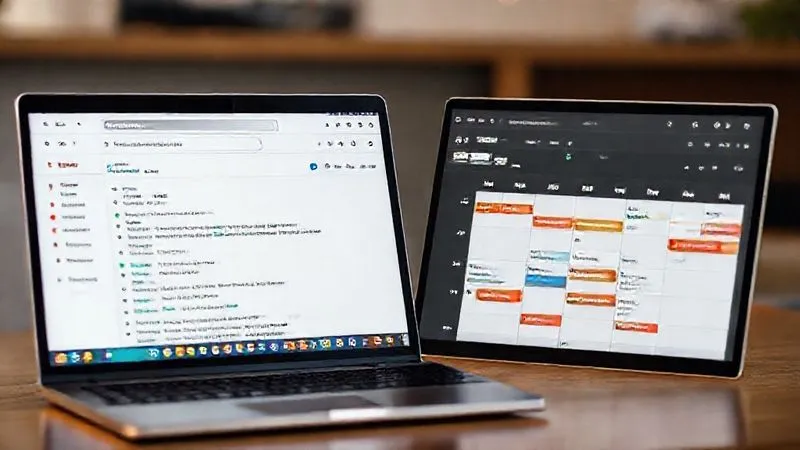
O e-mail e o calendário são os pilares da comunicação e do agendamento, especialmente cruciais para quem vive e trabalha em fusos horários diferentes. Automatizá-los significa menos confusão e mais controle sobre seu tempo.
Filtros e Etiquetas Inteligentes no Gmail
Sua caixa de entrada não precisa ser um campo de batalha. Com filtros e etiquetas do Gmail, você pode automatizar a organização e priorização de e-mails.
- Crie Etiquetas: Para cada cliente, projeto importante ou tipo de comunicação (Ex: "Cliente_Acme", "Projeto_Website", "Faturas").
- Configure Filtros: Para cada etiqueta, crie um filtro. Por exemplo, todo e-mail de
@acmecorp.compode ser automaticamente rotulado como "Cliente_Acme" e arquivado, ou marcado como importante. - Use o Recurso "Responder com Modelo": Para e-mails frequentes (perguntas comuns, confirmações de reunião), crie modelos de resposta e use-os com um clique, ou configure um filtro para enviá-los automaticamente em certas condições.
Benefício Imediato: Uma caixa de entrada limpa, menos interrupções e a certeza de que e-mails importantes são vistos e categorizados corretamente. Isso é vital para como automatizar o fluxo de trabalho remoto no Google Workspace para nômades, pois reduz a carga mental de gerenciar a comunicação.
Agendamento Otimizado com Google Calendar
Gerenciar fusos horários é um dos maiores desafios do trabalho nômade. O Google Calendar possui funcionalidades que podem ser automatizadas para facilitar isso.
- Fusos Horários Múltiplos: Ative a exibição de fusos horários adicionais para ver sua agenda na hora local de seus clientes ou colegas.
- Horários de Trabalho: Defina seus horários de trabalho no Calendar. Isso ajuda a evitar agendamentos fora do seu expediente.
- Links de Google Meet Automáticos: Configure o Calendar para adicionar um link do Google Meet automaticamente a cada evento de reunião.
- Integração com Ferramentas de Agendamento: Use ferramentas como Calendly ou Acuity Scheduling, que se integram perfeitamente ao Google Calendar, permitindo que clientes agendem horários disponíveis automaticamente, respeitando seus fusos horários e horários de trabalho.
Estudo de Caso Fictício: Como a "Nômade Produtiva" Reduziu o Estresse de Agendamento
Ana, uma consultora de marketing digital que viajava pela Europa e Ásia, costumava gastar horas por semana coordenando reuniões através de e-mails intermináveis, sempre com o medo de errar o fuso horário. Ao integrar o Calendly com seu Google Calendar e definir seus horários de trabalho e múltiplos fusos horários, ela conseguiu automatizar completamente o processo. Clientes agora agendam diretamente, e Ana recebe notificações claras, com o link do Meet já pronto. Isso resultou em uma redução de 80% no tempo gasto com agendamento e eliminou completamente o estresse de fuso horário, permitindo que ela desfrutasse mais de suas viagens.
Google Chat e Meet: Colaboração Assíncrona Eficiente
Para nômades, a colaboração em tempo real pode ser um desafio devido às diferenças de fuso horário. O Google Chat e o Meet são excelentes ferramentas para facilitar a comunicação, mas o segredo está em usá-los de forma estratégica, priorizando a comunicação assíncrona sempre que possível.
Canais de Comunicação Estruturados no Chat
Eu sempre aconselho meus alunos a criarem canais dedicados no Google Chat (ou Spaces) para cada projeto ou cliente. Isso evita a sobrecarga de informações e garante que as conversas sejam contextuais.
- Canais por Projeto/Cliente:
#cliente_acme_projeto_x,#equipe_marketing. - Canais por Tópico:
#duvidas_gerais,#anuncios_internos,#social_geral. - Integrações: Conecte o Chat com outras ferramentas (como Trello ou Asana) para receber notificações automáticas sobre atualizações de tarefas diretamente nos canais relevantes.
Regras de Ouro para Nômades: Encoraje mensagens claras e concisas. Use tópicos de conversa. Reconheça que nem todos estarão online ao mesmo tempo e evite a expectativa de respostas instantâneas. A comunicação assíncrona é a base para o sucesso de equipes distribuídas. Conforme um estudo da Harvard Business Review, a comunicação assíncrona pode de fato aumentar a produtividade e a satisfação da equipe.
Reuniões com Propósito no Google Meet
As reuniões ainda são necessárias, mas podem ser otimizadas. Use o Google Meet com propósito e eficiência:
- Agendas Claras: Sempre tenha uma agenda definida e compartilhada antes da reunião.
- Gravação: Grave as reuniões para que aqueles em outros fusos horários possam assistir mais tarde. As gravações são salvas automaticamente no Google Drive.
- Notas Colaborativas: Use um Google Doc compartilhado para tomar notas em tempo real, garantindo que todos os pontos importantes e decisões sejam registrados.
- "No-Meeting Days": Considere implementar dias sem reuniões para permitir um trabalho focado e ininterrupto.
"Para um nômade, cada minuto em uma reunião desnecessária é um minuto a menos vivendo a experiência de viajar. Automatize sua comunicação para maximizar sua liberdade."
Google Forms e Apps Script: A Próxima Fronteira da Automação
Aqui é onde a verdadeira mágica da automação acontece no Google Workspace. Se as ferramentas básicas são o corpo, o Google Forms e, especialmente, o Google Apps Script, são o cérebro e o sistema nervoso que conectam e automatizam tudo.
Coleta de Dados Inteligente com Google Forms
O Google Forms é muito mais do que uma ferramenta de pesquisa simples. Ele pode ser a porta de entrada para uma série de automações poderosas:
- Feedback de Clientes: Crie formulários para coletar feedback sobre projetos.
- Onboarding de Clientes/Projetos: Use um formulário para coletar todas as informações iniciais necessárias para um novo cliente ou projeto. As respostas podem ser automaticamente enviadas para uma planilha no Sheets.
- Registro de Despesas: Crie um formulário simples para registrar despesas em tempo real, que automaticamente preenche sua planilha financeira.
Automação: A beleza do Forms é que todas as respostas são automaticamente compiladas em um Google Sheet. A partir daí, você pode usar fórmulas, gráficos e, mais importante, o Google Apps Script para processar esses dados.
Desbloqueando o Potencial com Google Apps Script
O Google Apps Script é uma linguagem de programação baseada em JavaScript que permite estender e automatizar as funcionalidades do Google Workspace. Você não precisa ser um programador experiente para começar; há muitos exemplos e tutoriais disponíveis.
Como automatizar o fluxo de trabalho remoto no Google Workspace para nômades atinge seu ápice com o Apps Script. Ele permite que você crie "pontes" entre diferentes aplicativos do Workspace e até mesmo com serviços externos.
Exemplos Práticos de Automação com Apps Script:
- Notificações Automáticas: Ao receber uma nova resposta em um Google Form, o script pode enviar um e-mail para você ou para um cliente, ou postar uma mensagem em um canal do Google Chat.
- Geração de Documentos: Preencha automaticamente um modelo de Google Doc ou Sheet com dados de outro Sheet ou Form. Imagine gerar uma proposta completa ou um contrato com base nas informações coletadas em um formulário.
- Backup Diário: Agende um script para fazer backup de pastas críticas do Google Drive para outro local ou para compactar arquivos.
- Sincronização de Dados: Mantenha duas planilhas sincronizadas, ou extraia dados de uma API e insira-os em seu Sheet.
Para começar a explorar, o Guia de Início Rápido do Google Apps Script é um excelente recurso. É um investimento de tempo que trará retornos exponenciais na sua produtividade.

Segurança e Backup: Protegendo Seu Escritório Virtual Nômade
A automação é poderosa, mas a segurança é primordial, especialmente para nômades digitais que frequentemente acessam redes Wi-Fi públicas e lidam com dados sensíveis. Um incidente de segurança pode ser devastador para sua operação remota.
Autenticação de Dois Fatores (2FA) e Senhas Fortes
Esta é a linha de defesa mais básica e crítica. Eu não posso enfatizar o suficiente: sempre use a Autenticação de Dois Fatores (2FA) em sua conta Google. Além disso, utilize senhas complexas e únicas para cada serviço.
- Ative 2FA: Vá nas configurações de segurança da sua conta Google e ative o 2FA via aplicativo (como Google Authenticator) ou chave de segurança física.
- Gerenciador de Senhas: Use um gerenciador de senhas para criar e armazenar senhas fortes e únicas para todos os seus serviços.
Políticas de Compartilhamento e Permissões
Ao compartilhar arquivos e pastas no Google Drive, adote o princípio do "menor privilégio".
- Compartilhe Apenas o Essencial: Não compartilhe pastas inteiras se apenas um documento for necessário.
- Permissões Restritas: Dê acesso de "Visualizador" ou "Comentador" em vez de "Editor", a menos que seja estritamente necessário.
- Revisão Periódica: Revise regularmente as permissões de compartilhamento de seus arquivos e pastas mais sensíveis.
Estratégias de Backup
Embora o Google Workspace seja robusto, ter uma estratégia de backup adicional é uma boa prática para um nômade. Imagine perder anos de trabalho devido a um erro acidental ou um problema na conta.
- Google Takeout: Use o Google Takeout para baixar periodicamente uma cópia de todos os seus dados do Google.
- Backup de Terceiros: Considere serviços de backup de terceiros que se integram ao Google Drive para uma camada extra de segurança.
- Apps Script para Backup Automático: Como mencionei anteriormente, você pode criar scripts para copiar arquivos importantes para uma pasta de backup separada ou para uma conta secundária do Google Drive.
"A segurança digital não é um evento, mas um processo contínuo. Para o nômade, é a fundação sobre a qual toda a liberdade é construída."
Estudo de Caso de Sucesso: A Jornada de 'Nômade Produtivo'
Quero compartilhar a história de um dos meus alunos, João, um designer gráfico e estrategista de conteúdo que, como muitos de vocês, embarcou na vida nômade com grandes expectativas, mas logo se viu sobrecarregado.
Contexto: João estava viajando pelo Sudeste Asiático, tentando gerenciar vários clientes freelancers e criar conteúdo para seu próprio blog. Ele amava a liberdade de trabalhar em cafés em Bali ou praias na Tailândia, mas estava constantemente atrasado, perdendo prazos e sentindo que estava sempre "apagando incêndios".
O Problema: Seu Google Drive era uma bagunça, com arquivos duplicados e sem organização. Ele passava horas respondendo e-mails repetitivos, agendando reuniões manualmente (e frequentemente errando os fusos horários), e seu processo de feedback de design era caótico, levando a inúmeras revisões desnecessárias. A comunicação com clientes e colaboradores era inconsistente e, como resultado, ele estava perdendo tempo, dinheiro e, o mais importante, a alegria de sua vida nômade.
A Solução Implementada (com foco em como automatizar o fluxo de trabalho remoto no Google Workspace para nômades):
- Reestruturação do Google Drive: Implementamos uma estrutura de pastas clara e uma convenção de nomenclatura rigorosa, tornando todos os arquivos facilmente localizáveis.
- Modelos de Documentos e Planilhas: Criamos modelos de Google Docs para propostas de design, relatórios de progresso e roteiros de conteúdo. Para o feedback de design, usamos um Google Form que, ao ser preenchido, automaticamente criava uma tarefa no Google Sheets para João, com todos os detalhes do feedback.
- Automação de E-mails e Agendamento: Configuramos filtros inteligentes no Gmail para priorizar e-mails de clientes e criamos modelos de resposta rápida. Integrando o Google Calendar com uma ferramenta de agendamento externa, João eliminou a necessidade de agendamento manual, e as reuniões no Google Meet eram criadas automaticamente com links e fusos horários corretos.
- Apps Script para Alertas e Relatórios: Desenvolvemos um pequeno script que, uma vez por semana, varria a planilha de projetos no Google Sheets e enviava um e-mail resumindo o status de cada projeto para João e seus clientes principais. Outro script monitorava o formulário de feedback de design e enviava um alerta instantâneo para João no Google Chat quando um novo feedback era enviado.
Os Resultados Transformadores:
- Redução de Tempo Administrativo: João reduziu em 40% o tempo gasto em tarefas administrativas e de comunicação.
- Aumento da Produtividade: Com mais tempo focado, ele conseguiu assumir um projeto adicional por mês sem se sentir sobrecarregado.
- Melhora na Satisfação do Cliente: A comunicação mais consistente e os processos de feedback claros levaram a um aumento de 25% na satisfação do cliente e na taxa de retenção.
- Liberdade Real: João pôde passar mais tempo explorando as culturas locais, aprendendo um novo idioma e, finalmente, aproveitando a liberdade que o atraiu para a vida nômade em primeiro lugar. Ele parou de "apagar incêndios" e começou a construir um negócio sustentável e uma vida plena.

Perguntas Frequentes (FAQ)
Qual a curva de aprendizado para o Google Apps Script para um não-programador?
A curva de aprendizado para o Google Apps Script é surpreendentemente acessível para iniciantes. Se você já tem alguma familiaridade com planilhas e lógica básica (como "se isso, então aquilo"), você pode começar a criar scripts simples rapidamente. Existem muitos tutoriais online, a documentação do Google é excelente, e a comunidade é muito ativa. Comece com pequenas automações e construa a partir daí. O investimento de tempo inicial se paga exponencialmente na forma de horas economizadas.
Posso automatizar tarefas entre o Google Workspace e outras ferramentas que uso (ex: Trello, Asana, CRM)?
Sim, absolutamente! O Google Apps Script é incrivelmente versátil e pode interagir com APIs de outras ferramentas. Isso significa que você pode, por exemplo, criar um script que, ao concluir uma tarefa no Google Sheets, atualiza o status correspondente no Trello, ou que extrai dados de um CRM e os insere em seu Google Drive. Plataformas de integração como Zapier ou Make (anteriormente Integromat) também são excelentes para conectar o Google Workspace a centenas de outros aplicativos sem a necessidade de escrever código.
Como garantir que meus dados estejam seguros ao automatizar com Apps Script?
A segurança é crucial. Primeiramente, sempre revise o código de qualquer script que você não escreveu, especialmente se ele pedir permissões para acessar seus dados. O Google Apps Script tem um modelo de segurança robusto que exige que você explicitamente conceda permissões a um script para acessar seus dados. Use senhas fortes e 2FA para sua conta Google. Além disso, evite compartilhar scripts com acesso amplo e, se possível, hospede dados sensíveis em locais com permissões restritas.
Quais os erros mais comuns que nômades cometem ao tentar automatizar?
Os erros mais comuns que eu vejo são: 1) Tentar automatizar tudo de uma vez, o que leva à sobrecarga e frustração. Comece pequeno! 2) Não documentar seus processos: se você não sabe como faz manualmente, não pode automatizar. 3) Negligenciar a manutenção: automações precisam ser revisadas e atualizadas periodicamente. 4) Ignorar a segurança: deixar brechas de segurança ao buscar a conveniência da automação.
Vale a pena investir em ferramentas de terceiros para automação com o Google Workspace?
Depende da sua necessidade e do seu orçamento. Para automações mais complexas envolvendo múltiplos aplicativos fora do ecossistema Google, ferramentas como Zapier ou Make são extremamente valiosas e economizam muito tempo. Se suas automações se restringem principalmente ao Google Workspace, o Apps Script pode ser suficiente e mais econômico a longo prazo. Minha recomendação é começar com o Apps Script para automações internas e, se encontrar limitações significativas, explorar as opções de terceiros.
Leitura Recomendada
- 7 Estratégias Essenciais: Nômades Priorizando Tarefas em Meio a Distrações Constantes
- 5 Estratégias Essenciais: Avaliações Online Justas para Nômades Digitais
- Nômades Digitais: 7 Estratégias para Automatizar e Integrar Plataformas Online
- 7 Estratégias Essenciais: Como Nômades Garantem Colaborações Online Confiáveis?
- ROI de Apps Empresariais: 7 Métricas Essenciais para Justificar seu Investimento
Principais Pontos e Considerações Finais
A jornada para automatizar o fluxo de trabalho remoto no Google Workspace para nômades é um investimento em sua liberdade, produtividade e paz de espírito. Não é uma solução mágica da noite para o dia, mas uma série de passos estratégicos que, quando implementados, transformam radicalmente sua experiência de trabalho.
Recapitulando os conselhos mais críticos e acionáveis:
- Organização é a Base: Uma estrutura impecável no Google Drive e uma nomenclatura consistente são o ponto de partida.
- Alavanque Modelos: Use Google Docs e Sheets para criar modelos dinâmicos que economizam tempo na criação de conteúdo e relatórios.
- Domine a Comunicação: Utilize filtros de Gmail, agendamento inteligente no Calendar e canais estruturados no Chat para uma comunicação eficiente e assíncrona.
- Explore o Apps Script: Esta é a ferramenta definitiva para conectar e automatizar tarefas complexas dentro e fora do Google Workspace. Comece pequeno, experimente e veja o potencial ilimitado.
- Priorize a Segurança: 2FA, senhas fortes e políticas de compartilhamento restritas são inegociáveis para proteger seus dados nômades.
- Comece Pequeno e Itere: Não tente automatizar tudo de uma vez. Escolha uma ou duas tarefas repetitivas que consomem muito tempo e comece por elas. Celebre pequenas vitórias e construa a partir daí.
Eu vi em primeira mão como a automação transforma nômades digitais de trabalhadores sobrecarregados em mestres de seu tempo e energia. Este é o seu convite para reimaginar seu fluxo de trabalho, liberar-se das amarras da burocracia digital e, finalmente, viver a vida nômade com a liberdade e a produtividade que você sempre sonhou. O Google Workspace está ao seu alcance; é hora de fazê-lo trabalhar para você.








0 Comentários: