 Por
Por 
Como Nômades Automatizam Tarefas Repetitivas no Google Workspace?
Por mais de uma década, atuando e observando o universo dos nômades digitais e da automação, eu vi muitos profissionais talentosos se perderem em um mar de tarefas repetitivas. A promessa de liberdade do nomadismo digital, por vezes, colide com a realidade de rotinas operacionais que drenam energia e tempo precioso. É um erro comum, e eu mesmo já caí nessa armadilha nos meus primeiros anos.
A verdade é que, para um nômade digital, tempo é moeda. Cada minuto gasto em uma tarefa manual e repetitiva é um minuto a menos para explorar um novo lugar, aprender uma nova habilidade ou, crucialmente, focar em atividades que realmente impulsionam seus negócios e sua vida. O problema é palpável: e-mails que precisam ser respondidos com as mesmas informações, documentos que exigem formatação idêntica, reuniões que precisam ser agendadas manualmente, e a organização de arquivos que parece nunca ter fim.
Neste guia definitivo, você não apenas entenderá como nômades automatizam tarefas repetitivas no Google Workspace, mas também aprenderá estratégias acionáveis, frameworks testados e estudos de caso que o ajudarão a transformar sua rotina. Prepare-se para libertar seu tempo, otimizar sua produtividade e, finalmente, viver o nomadismo digital com a eficiência e a liberdade que você sempre sonhou.
Entendendo o Desafio da Automação para Nômades no Google Workspace
A vida nômade é sinônimo de flexibilidade, mas também exige uma disciplina férrea na gestão do tempo e dos recursos. O Google Workspace, com seu ecossistema robusto de ferramentas como Gmail, Drive, Docs, Sheets, Calendar e Meet, é a espinha dorsal para muitos de nós. No entanto, sua vasta funcionalidade pode se tornar um gargalo se não for utilizada de forma inteligente.
O desafio central para nômades é a necessidade de replicar eficiências de um escritório fixo em um ambiente em constante mudança. Isso significa que as soluções de automação devem ser:
- Portáteis e Baseadas em Nuvem: Acessíveis de qualquer lugar, a qualquer momento.
- Escaláveis: Capazes de crescer com suas necessidades.
- Confiáveis: Funcionando sem falhas, independentemente da conexão ou fuso horário.
- Intuitivas: Para que a configuração não consuma mais tempo do que economiza.
Eu vi nômades tentarem construir sistemas complexos demais, que acabavam por desmoronar. A chave é começar pequeno, automatizar o que é mais doloroso e, então, expandir. A automação não é um luxo; é uma necessidade para a sustentabilidade e o sucesso do estilo de vida nômade.
O Poder do Google Apps Script: Seu Assistente Pessoal de Automação
Se você busca uma automação mais profunda e personalizada dentro do ecossistema Google, o Google Apps Script é o seu melhor amigo. Pense nele como uma linguagem de programação baseada em JavaScript que permite interagir e conectar todos os seus aplicativos do Google Workspace de maneiras que você nunca imaginou.
Na minha experiência, muitos nômades evitam o Apps Script por parecer 'muito técnico'. Mas a verdade é que com alguns tutoriais básicos e um pouco de prática, é possível criar automações poderosas sem ser um desenvolvedor profissional. Eu mesmo comecei com scripts simples e hoje não consigo imaginar minha rotina sem eles.
Primeiros Passos com o Apps Script
Para começar, você pode acessar o Apps Script diretamente de qualquer aplicativo do Google Workspace (Extensões > Apps Script). A interface é bastante amigável, e a comunidade online é vasta, com inúmeros exemplos e templates.
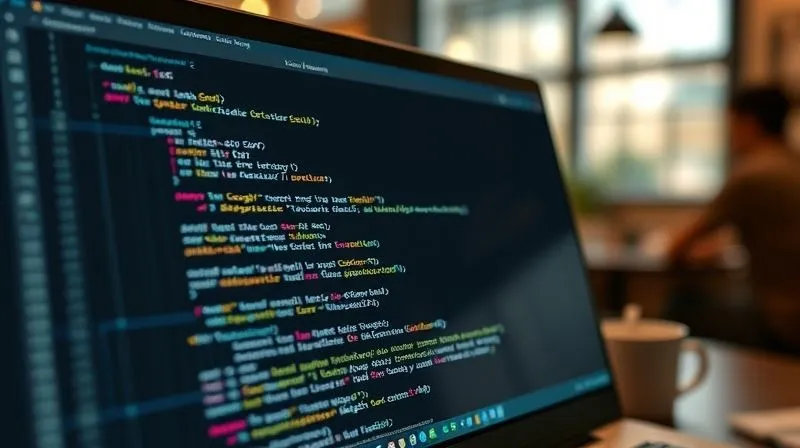
Aqui está um exemplo simples de como o Apps Script pode ser usado:
- Abra o Editor: Vá para um Google Sheet, clique em 'Extensões' > 'Apps Script'.
- Crie uma Nova Função: Apague o código existente e insira algo como:
function enviarEmailAutomatico() {
  var spreadsheet = SpreadsheetApp.getActiveSpreadsheet();
  var sheet = spreadsheet.getActiveSheet();
  var emailAddress = sheet.getRange('A2').getValue(); // Endereço de email na célula A2
  var subject = sheet.getRange('B2').getValue();      // Assunto na célula B2
  var message = sheet.getRange('C2').getValue();      // Mensagem na célula C2

  MailApp.sendEmail(emailAddress, subject, message);
}
- Salve e Execute: Salve o projeto e execute a função. Você pode até configurar gatilhos para que essa função seja executada automaticamente em horários específicos ou em resposta a eventos (como o preenchimento de uma linha em uma planilha).
“O Google Apps Script transforma o Google Workspace de um conjunto de ferramentas em uma plataforma de automação personalizada, permitindo que nômades moldem seu ambiente digital para atender às suas necessidades exatas de produtividade.”
A flexibilidade do Apps Script é incomparável para quem vive e trabalha dentro do ecossistema Google. É a ferramenta definitiva para como nômades automatizam tarefas repetitivas no Google Workspace de forma verdadeiramente customizada.
Integrando o Google Workspace com Ferramentas de Terceiros: Zapier e IFTTT
Nem todas as automações podem ser feitas com Apps Script, ou talvez você precise conectar o Google Workspace a aplicativos externos que não são do Google. É aqui que entram as ferramentas de integração de terceiros, como Zapier e IFTTT. Elas são a ponte que conecta seu Google Workspace a centenas, senão milhares, de outros aplicativos.
Zapier: Conectando Tudo
O Zapier é um dos meus favoritos. Ele permite criar 'Zaps', que são fluxos de trabalho automatizados entre dois ou mais aplicativos. A lógica é simples: um 'gatilho' em um aplicativo inicia uma 'ação' em outro. Por exemplo:
- Gatilho: Nova linha adicionada a uma Google Sheet.
- Ação: Enviar um e-mail personalizado via Gmail e criar um evento no Google Calendar.
A beleza do Zapier é sua interface visual de arrastar e soltar, que o torna acessível mesmo para quem não tem conhecimento técnico. Eu o uso para automatizar desde a coleta de leads de formulários até a notificação de novas vendas em meu Slack.
IFTTT: Automações Simples e Poderosas
IFTTT (If This Then That) é uma alternativa mais simples, focada em 'Applets' que conectam serviços. É ideal para automações mais básicas e pessoais. Por exemplo:
- Se você adicionar um lembrete no Google Assistant, então crie um evento no Google Calendar.
- Se você marcar um e-mail no Gmail com uma estrela, então adicione-o a uma planilha do Google Sheets.
É menos robusto que o Zapier para fluxos de trabalho complexos, mas é excelente para pequenas automações que economizam tempo no dia a dia. Para nômades que buscam simplicidade, o IFTTT pode ser um excelente ponto de partida.
| Ferramenta | Complexidade | Integrações | Casos de Uso | Custo |
|---|---|---|---|---|
| Zapier | Média a Alta | Milhares de Apps | Workflows complexos, múltiplos passos, lógica condicional | Plano gratuito limitado, planos pagos escaláveis |
| IFTTT | Baixa a Média | Centenas de Apps | Automações simples, um gatilho/uma ação, uso pessoal | Plano gratuito, plano Pro |
Automatizando o Gmail: De Respostas Padrão a Fluxos de Trabalho de Email
O Gmail é, para muitos nômades, o centro de suas comunicações. A quantidade de tempo gasto respondendo e-mails, organizando a caixa de entrada e agendando follow-ups pode ser assustadora. Felizmente, o Gmail oferece ferramentas de automação nativas e pode ser potencializado por Apps Script ou ferramentas de terceiros.
Filtros e Marcadores Inteligentes
Comece com o básico: crie filtros para categorizar automaticamente e-mails de remetentes específicos, com palavras-chave determinadas ou que contenham anexos. Combine isso com marcadores para ter uma caixa de entrada sempre organizada. Eu configurei filtros que movem automaticamente e-mails de newsletters para uma pasta 'Leitura Posterior', liberando minha caixa de entrada principal para comunicações urgentes.
Respostas Prontas e Modelos
Você se pega digitando as mesmas respostas repetidamente? O Gmail permite criar 'Respostas Prontas' (anteriormente conhecidas como 'Modelos de E-mail'). Elas são ideais para perguntas frequentes, confirmações de reunião ou informações padrão que você envia a clientes e colegas. Isso é um divisor de águas para quem precisa responder a muitos e-mails em diferentes fusos horários.
- Ative os Modelos: Vá em Configurações do Gmail > Ver todas as configurações > Avançado > Modelos > Ativar.
- Crie um Novo E-mail: Escreva a mensagem que deseja salvar como modelo.
- Salve o Modelo: Clique nos três pontos (Mais opções) no canto inferior direito da janela de composição, vá em 'Modelos' > 'Salvar rascunho como modelo' > 'Salvar como novo modelo'.
- Use o Modelo: Ao compor um novo e-mail, clique novamente nos três pontos, vá em 'Modelos' e selecione o modelo desejado.
Para automações mais complexas no Gmail, como enviar e-mails personalizados com base em dados de uma Google Sheet, o Google Apps Script é a solução. Você pode programar scripts para enviar e-mails de acompanhamento, relatórios ou até mesmo newsletters, tudo de forma automática.
Otimizando Google Drive e Docs: Organização e Geração de Conteúdo Automática
O Google Drive é o seu escritório virtual. Manter os arquivos organizados é crucial para a produtividade nômade. Tarefas como renomear arquivos, movê-los para pastas específicas ou criar documentos a partir de modelos são candidatas perfeitas para automação.
Renomeando e Movendo Arquivos Automaticamente
Eu utilizo scripts do Apps Script para organizar meu Google Drive. Por exemplo, posso configurar um script para que, sempre que um novo arquivo for carregado em uma pasta específica, ele seja renomeado com a data atual e movido para uma subpasta baseada no tipo de arquivo ou cliente. Isso garante que todos os meus documentos estejam sempre onde deveriam estar, sem esforço manual.
Geração de Documentos a partir de Modelos
Precisa gerar contratos, propostas ou relatórios de clientes regularmente? Em vez de copiar e colar informações, use um modelo do Google Docs e um script do Apps Script. O script pode puxar dados de uma Google Sheet (nomes de clientes, datas, valores) e preencher automaticamente os campos no seu modelo de documento, gerando uma cópia personalizada em segundos.
Essa automação é incrivelmente poderosa para nômades que lidam com múltiplos clientes ou projetos. Ela não só economiza tempo, mas também reduz erros humanos, garantindo consistência em todos os seus documentos. A capacidade de como nômades automatizam tarefas repetitivas no Google Workspace para gerenciar documentos é um dos pilares da eficiência.
Google Sheets como Central de Comando: Automatizando Dados e Relatórios
Para muitos nômades, o Google Sheets é mais do que uma planilha; é um banco de dados, um sistema de gestão de projetos e uma ferramenta de relatório. A automação no Sheets pode transformar horas de trabalho manual em minutos de processamento automático.
Funções Específicas e Validação de Dados
Utilize as funções nativas do Sheets, como `IMPORTRANGE` para puxar dados de outras planilhas, `QUERY` para filtrar e analisar informações, e `GOOGLEFINANCE` para dados de mercado. A validação de dados é fundamental para garantir que as informações inseridas estejam corretas, evitando erros que poderiam comprometer suas automações futuras.
Automatizando Relatórios e Dashboards
Eu sou um grande defensor de ter dashboards automatizados. Imagine uma planilha que coleta dados de várias fontes (formulários, outras planilhas, APIs via Apps Script) e os apresenta em um dashboard visualmente atraente. Com o Apps Script, você pode programar o envio desses relatórios por e-mail semanalmente ou mensalmente para você ou seus clientes.
Estudo de Caso: Como a 'Nômade Connect' Otimizou sua Gestão de Clientes
A 'Nômade Connect', uma agência de marketing digital totalmente remota, enfrentava um desafio crescente: gerenciar o onboarding de novos clientes e o acompanhamento de projetos. Cada novo cliente exigia a criação de várias pastas no Drive, documentos de briefing, planilhas de acompanhamento e o agendamento de reuniões iniciais. O processo era manual, demorado e propenso a erros.
Ao implementar um sistema integrado no Google Workspace, eles usaram uma Google Sheet como o 'mestre'. Quando uma nova linha era adicionada com os detalhes de um cliente, um script do Apps Script era acionado. Este script automaticamente:
- Criava uma pasta específica para o cliente no Google Drive.
- Gerava documentos de briefing e contrato a partir de modelos, preenchendo-os com os dados do cliente.
- Criava uma nova aba na planilha de acompanhamento de projetos.
- Enviava um e-mail de boas-vindas personalizado ao cliente com links para os documentos relevantes.
- Agendava a reunião de kickoff no Google Calendar, convidando cliente e equipe.
Isso resultou em uma redução de 80% no tempo de onboarding por cliente, liberando a equipe para focar em estratégias criativas e no relacionamento. A satisfação do cliente também aumentou devido à rapidez e profissionalismo do processo. Este é um exemplo clássico de como nômades automatizam tarefas repetitivas no Google Workspace para escalar seus negócios.
| Tarefa Automatizada | Tempo Manual (por cliente) | Tempo Automatizado (por cliente) | Economia de Tempo |
|---|---|---|---|
| Criação de Pastas e Documentos | 30 min | 2 min | 93% |
| Envio de E-mail de Boas-Vindas | 10 min | 0 min | 100% |
| Agendamento de Reunião | 15 min | 1 min | 93% |
| Total por Cliente | 55 min | 3 min | 94% |
Google Calendar e Meet: Sincronização e Agendamento sem Esforço
Gerenciar fusos horários e agendamentos é um dos maiores desafios para nômades. O Google Calendar e o Meet são ferramentas essenciais, mas sua verdadeira potência é liberada quando automatizadas.
Agendamento Inteligente com Calendly ou Acuity
Em vez de trocas intermináveis de e-mails para encontrar um horário de reunião, use ferramentas como Calendly ou Acuity Scheduling. Elas se integram diretamente ao seu Google Calendar, permitindo que as pessoas vejam sua disponibilidade e agendem horários que funcionam para ambos. Uma vez agendada, a ferramenta cria automaticamente o evento no seu Google Calendar e um link do Google Meet, enviando confirmações e lembretes aos participantes.
Lembretes e Notificações Automatizadas
O Google Calendar oferece lembretes nativos, mas você pode ir além. Com o Apps Script, é possível criar lembretes personalizados que são enviados por e-mail ou SMS (via integração com serviços de SMS) um dia antes de um evento importante, ou até mesmo um resumo diário dos seus compromissos para o dia seguinte. Isso é especialmente útil quando você está em trânsito e precisa de lembretes proativos.
Como um estudo da Harvard Business Review apontou, a sobrecarga de informações e a má gestão do tempo são grandes inimigos da produtividade remota. A automação do calendário e do agendamento é um passo crucial para combater isso.
Estratégias Avançadas e Melhores Práticas para Nômades Automação
Automatizar não é um evento único; é um processo contínuo de otimização. Para nômades, que estão sempre se adaptando a novos ambientes e fluxos de trabalho, ter uma mentalidade de automação contínua é vital.
Auditoria de Tarefas: Onde Começar?
Antes de automatizar, você precisa saber o que automatizar. Eu sempre recomendo uma 'auditoria de tarefas'. Por uma semana, anote todas as suas tarefas diárias. Pergunte-se:
- Esta tarefa é repetitiva?
- Ela consome muito tempo?
- É propensa a erros humanos?
- Poderia ser feita de forma mais eficiente por uma máquina?
As respostas a essas perguntas revelarão seus maiores pontos de dor e as melhores oportunidades para automação. Como o guru do marketing Seth Godin costuma dizer, "não construa uma ferramenta para um problema que você não tem".

Manutenção e Refinamento Contínuo
Seus fluxos de trabalho mudam, seus clientes mudam, e as ferramentas também evoluem. Revise suas automações periodicamente para garantir que ainda são relevantes e eficientes. Às vezes, um pequeno ajuste pode gerar grandes ganhos de produtividade. Este é o segredo de como nômades automatizam tarefas repetitivas no Google Workspace a longo prazo.
“A automação não é sobre substituir o trabalho humano, mas sim sobre libertar o potencial humano para focar em tarefas que exigem criatividade, pensamento crítico e interação genuína.”
Lembre-se, o objetivo final da automação não é apenas economizar tempo, mas também reduzir o estresse e permitir que você se concentre no que realmente importa em sua jornada nômade.
Perguntas Frequentes (FAQ)
Pergunta: Preciso ser um programador para automatizar o Google Workspace? Resposta detalhada: Não necessariamente. Embora o Google Apps Script exija algum conhecimento básico de programação (JavaScript), ferramentas como Zapier e IFTTT são 'no-code' ou 'low-code', permitindo que qualquer pessoa crie automações complexas sem escrever uma única linha de código. O Gmail e o Google Calendar também possuem recursos de automação nativos que são intuitivos e fáceis de usar.
Pergunta: Quais são os maiores riscos de automatizar demais? Resposta detalhada: Automatizar demais pode levar à rigidez, onde os sistemas se tornam inflexíveis às mudanças. Há também o risco de perder o toque pessoal em comunicações (como e-mails) se não forem bem configuradas. Além disso, automações mal planejadas podem gerar dados incorretos ou spam. É crucial testar rigorosamente suas automações e manter um equilíbrio entre eficiência e personalização.
Pergunta: Como posso garantir a segurança dos meus dados ao usar ferramentas de automação de terceiros? Resposta detalhada: Ao usar ferramentas como Zapier ou IFTTT, você concede permissões para acessar seus dados do Google Workspace. É fundamental escolher plataformas de automação respeitáveis com fortes políticas de privacidade e segurança. Sempre revise as permissões que você está concedendo e use senhas fortes e autenticação de dois fatores. A documentação oficial da Google sobre segurança do Workspace também é uma excelente fonte de informação.
Pergunta: A automação funciona em todos os fusos horários? Resposta detalhada: Sim, a maioria das automações baseadas em nuvem, especialmente aquelas dentro do Google Workspace e com ferramentas de terceiros, são projetadas para funcionar independentemente do seu fuso horário. O Google Apps Script, por exemplo, permite que você defina fusos horários para seus gatilhos. No entanto, é sempre bom testar suas automações quando você muda de fuso horário para garantir que tudo esteja sincronizado corretamente.
Pergunta: Qual a melhor ferramenta para começar para um nômade iniciante em automação? Resposta detalhada: Para um iniciante, eu recomendaria começar com as funcionalidades nativas do Gmail (filtros, modelos) e do Google Calendar (lembretes, agendamento de slots). Em seguida, explore o IFTTT para automações simples entre dois aplicativos. Se você se sentir mais confortável e precisar de fluxos de trabalho mais complexos, o Zapier é o próximo passo lógico. O Google Apps Script é para quando você deseja automações altamente personalizadas e está disposto a aprender um pouco de código.
Leitura Recomendada
- 7 Estratégias: Nômades Digitais Lucrando com Tráfego Pago de Baixo Orçamento
- Como Manter Alta Produtividade no Remoto? 7 Dicas para Total Flexibilidade!
- 7 Estratégias para Automatizar Gestão de Equipes Nômades e Manter Engajamento Elevado
- Coaching: Supere a Paralisia na Transição de Carreira em 5 Passos
- Ajustar Metas SMART: Guia Definitivo para Manter o Foco Original do Projeto
Principais Pontos e Considerações Finais
Chegamos ao fim de uma jornada que, espero, tenha desmistificado a automação no Google Workspace para você. Como um veterano neste nicho, posso afirmar com convicção que a automação não é um luxo, mas um pilar fundamental para a sustentabilidade e a liberdade do estilo de vida nômade digital. É a diferença entre ser escravo das suas tarefas e ser o mestre do seu tempo.
- Comece Pequeno: Identifique as 2-3 tarefas mais repetitivas e dolorosas e comece por elas.
- Explore o Ecossistema Google: Utilize as ferramentas nativas do Gmail, Drive e Calendar antes de buscar soluções externas.
- Abrace o Apps Script: Não tenha medo do código; ele é seu aliado para personalização profunda.
- Integre com Inteligência: Zapier e IFTTT são pontes poderosas para expandir suas automações.
- Mantenha a Segurança: Priorize a segurança dos dados e revise as permissões.
- Audite e Otimize: A automação é um processo contínuo de melhoria.
Lembre-se, o objetivo final é liberar seu tempo e energia para o que realmente importa: explorar, crescer e viver plenamente. Ao dominar como nômades automatizam tarefas repetitivas no Google Workspace, você não está apenas otimizando seu trabalho; você está redefinindo sua liberdade. Vá em frente e automatize, o mundo está esperando por você!







0 Comentários: