 Por
Por 
Como Nômades Podem Automatizar Tarefas de Clientes no Google Workspace?
Por mais de 15 anos atuando no nicho de 'Educando Nômades', com foco em automação, eu vi incontáveis profissionais talentosos se perderem na complexidade da gestão de clientes. A liberdade de trabalhar de qualquer lugar é uma benção, mas a carga administrativa pode rapidamente se tornar uma maldição, especialmente quando se trata de tarefas repetitivas e demoradas.
O problema é universal para o nômade digital: como manter a excelência no serviço ao cliente, garantir a entrega pontual e ainda ter tempo para explorar o mundo ou simplesmente viver com menos estresse? A resposta, que muitos ainda não dominam, reside na automação inteligente. Sem ela, você não está realmente livre; você está apenas mudando o escritório de lugar, levando consigo a mesma burocracia.
Neste guia definitivo, eu vou compartilhar com você não apenas as ferramentas, mas as estratégias e os frameworks acionáveis que, na minha experiência, são essenciais para dominar a automação de tarefas de clientes no Google Workspace. Prepare-se para insights de especialista, estudos de caso práticos e um roteiro claro para transformar sua produtividade e, consequentemente, sua liberdade.
O Desafio do Nômade Digital Moderno: Por Que a Automação é Crucial?
A vida de um nômade digital é frequentemente idealizada: praias paradisíacas, cafés charmosos e um laptop como seu único companheiro de trabalho. No entanto, por trás dessa imagem, existe uma realidade de malabarismos constantes. Gerenciar fusos horários diferentes, garantir comunicação fluida com clientes e parceiros, e entregar resultados de alta qualidade exige uma disciplina e uma eficiência que poucos alcançam sem o suporte da tecnologia.
A falta de automação para nômades digitais não é apenas um inconveniente; é um gargalo de crescimento. Tarefas manuais como agendamento de reuniões, envio de follow-ups, organização de documentos e compilação de relatórios consomem horas preciosas que poderiam ser dedicadas a atividades de maior valor, como prospecção, desenvolvimento de novos projetos ou, mais importante, simplesmente viver a vida que você escolheu.
Como o renomado especialista em produtividade David Allen costuma dizer, 'sua mente é para ter ideias, não para segurá-las'. A automação libera sua mente da carga de lembrar e executar tarefas repetitivas, permitindo que você se concentre no que realmente importa: a estratégia, a criatividade e o relacionamento com o cliente. É a chave para escalar seu negócio sem escalar seu tempo de trabalho.
A automação não é luxo para o nômade digital; é uma necessidade estratégica para a sustentabilidade do negócio e a qualidade de vida.

Fundamentos da Automação no Google Workspace para Clientes
Antes de mergulharmos nas estratégias específicas, é fundamental entender o Google Workspace não apenas como um conjunto de aplicativos, mas como um ecossistema integrado projetado para colaboração e eficiência. Para nômades digitais, essa integração é um diferencial competitivo.
Entendendo o Ecossistema Google
O Google Workspace (anteriormente G Suite) oferece uma suíte robusta de ferramentas que, quando usadas em conjunto, podem transformar a maneira como você interage com seus clientes e gerencia suas tarefas. Desde o Gmail para comunicação, Google Calendar para agendamento, Google Drive para armazenamento e colaboração em documentos, até Google Docs, Sheets e Slides para criação de conteúdo, e Google Forms para coleta de dados, cada aplicativo é uma peça no quebra-cabeça da automação.
- Gmail: Para comunicação e organização de e-mails.
- Google Calendar: Para agendamento e gestão de tempo.
- Google Drive: Para armazenamento e compartilhamento seguro de arquivos.
- Google Docs, Sheets, Slides: Para criação e colaboração em documentos.
- Google Forms: Para coleta de dados e feedback.
- Google Meet: Para reuniões virtuais.
- Google Chat: Para comunicação em equipe e com clientes.
- Google Apps Script: O motor para automações personalizadas.
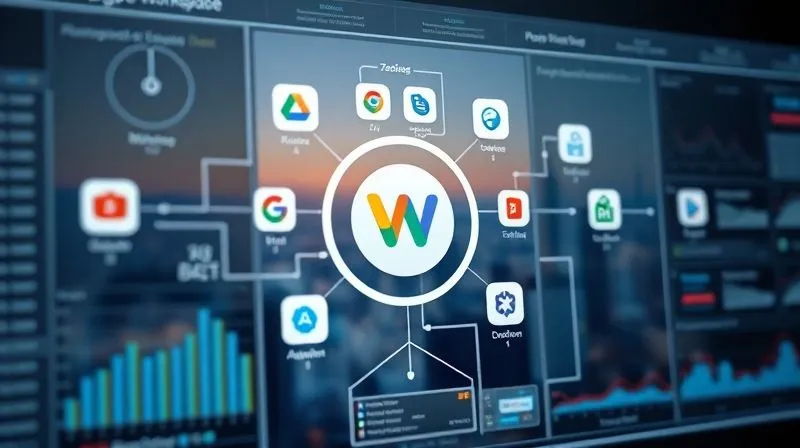
A beleza do Google Workspace reside na sua capacidade de integrar essas ferramentas, permitindo que os dados fluam de um aplicativo para outro com pouca ou nenhuma intervenção manual. É aqui que começamos a construir a fundação para automatizar tarefas de clientes no Google Workspace e liberar o seu tempo.
Estratégia 1: Automatizando a Comunicação com Clientes via Gmail e Google Calendar
A comunicação é a espinha dorsal de qualquer relacionamento com o cliente. Para nômades, que muitas vezes operam em fusos horários diferentes, a automação da comunicação é um salva-vidas. O Gmail e o Google Calendar são seus melhores amigos aqui.
Modelos de Email e Respostas Padrão
Quantas vezes você digita a mesma resposta para perguntas frequentes ou o mesmo e-mail de boas-vindas? Modelos de e-mail no Gmail podem economizar horas. Crie modelos para: onboarding de clientes, follow-ups de projetos, atualizações de status, solicitações de feedback e faturas. Eu recomendo ter pelo menos 5-7 modelos prontos para os cenários mais comuns.
- Crie seu Modelo: No Gmail, clique em 'Escrever'. Redija o e-mail que deseja salvar como modelo.
- Salve como Modelo: Clique nos três pontos verticais (Mais opções) no canto inferior direito da janela de composição. Vá em 'Modelos' > 'Salvar rascunho como modelo' > 'Salvar como novo modelo'. Dê um nome descritivo.
- Use o Modelo: Ao escrever um novo e-mail, clique nos três pontos > 'Modelos' e selecione o modelo desejado. Personalize-o rapidamente antes de enviar.
Agendamento Inteligente com Calendly/Google Calendar
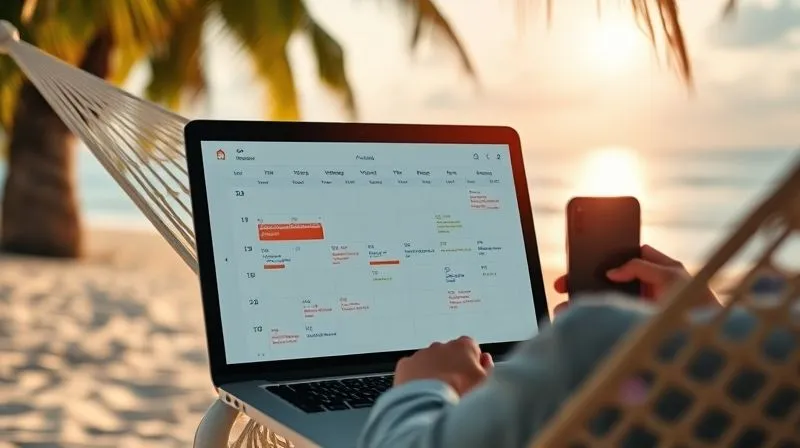
A dança do 'qual horário funciona para você?' é uma das maiores perdas de tempo. Integre o Google Calendar com ferramentas de agendamento como Calendly ou Acuity Scheduling. Isso permite que os clientes vejam sua disponibilidade e agendem reuniões diretamente, sem trocas de e-mail intermináveis. Defina seus horários de trabalho, blocos de tempo para diferentes tipos de reuniões e até mesmo buffers entre elas.
Na minha experiência, essa automação não apenas economiza tempo, mas também transmite uma imagem de profissionalismo e eficiência. O cliente sente que seu tempo é valorizado, e você evita o estresse de coordenar agendas complexas em fusos horários distintos.
Estratégia 2: Gestão de Documentos e Feedback com Google Drive e Docs
Para nômades, a gestão de documentos é um pilar crítico. O Google Drive e o Google Docs oferecem um ambiente colaborativo e automatizável que elimina a necessidade de anexos de e-mail confusos e versões desatualizadas.
Organização de Pastas Automatizada
Estabeleça uma estrutura de pastas padronizada no Google Drive para cada cliente. Por exemplo: Cliente X > [Projetos, Faturas, Briefings, Feedback]. Use ferramentas como o Google Apps Script (que abordaremos mais tarde) ou integrações de terceiros para criar automaticamente essas estruturas de pasta para novos clientes. Isso garante consistência e facilita a localização de qualquer documento, não importa onde você esteja no mundo.
Fluxos de Aprovação de Documentos
Esqueça os e-mails com 'Por favor, revise e me avise'. Use os recursos de comentários e sugestões do Google Docs para feedback direto. Para aprovações formais, adicione um processo: quando um documento estiver pronto para revisão, compartilhe-o com o cliente e peça que ele use a função 'Sugerir edições' ou adicione um comentário final 'Aprovado'. Você pode até usar o Google Apps Script para enviar um e-mail de notificação automático quando um comentário específico for adicionado ou um documento for marcado como 'final'.
| Etapa do Processo | Ferramenta Google | Ação Automatizada |
|---|---|---|
| Criação de Conteúdo | Google Docs | Modelo de documento pré-preenchido |
| Revisão Interna | Google Docs | Notificação automática para revisor |
| Revisão do Cliente | Google Docs | Solicitação de feedback via comentário |
| Aprovação Final | Google Docs/Forms | E-mail de confirmação de aprovação |
| Arquivamento | Google Drive | Movimentação automática para pasta 'Finalizados' |
Estratégia 3: Otimizando a Coleta e Análise de Dados com Google Forms e Sheets
A coleta e análise de dados são vitais para entender as necessidades dos clientes e o desempenho do seu trabalho. O Google Forms e o Google Sheets são ferramentas incrivelmente poderosas para automatizar essas tarefas, transformando dados brutos em insights acionáveis.
Formulários Inteligentes para Onboarding de Clientes
O processo de onboarding de um novo cliente pode ser demorado e repetitivo. Crie um Google Form detalhado para coletar todas as informações necessárias: dados de contato, requisitos do projeto, preferências de comunicação, acesso a ferramentas, etc. Configure o formulário para que as respostas sejam automaticamente enviadas para uma planilha do Google Sheets. Isso não apenas padroniza a coleta de dados, mas também cria um registro centralizado e de fácil acesso.
Automação de Relatórios com Google Sheets e Apps Script
Aqui é onde a mágica realmente acontece. Imagine ter relatórios de progresso ou de desempenho do cliente gerados e enviados automaticamente. O Google Sheets, combinado com o Google Apps Script, torna isso uma realidade. Por exemplo, você pode ter uma planilha que rastreia o tempo gasto em projetos, o status das tarefas ou métricas de desempenho. Com o Apps Script, você pode programar um script para:
- Compilar Dados: Coletar dados de várias abas ou até mesmo de outras planilhas.
- Gerar Relatório: Formatar esses dados em um resumo legível.
- Exportar/Enviar: Converter o relatório em PDF e enviá-lo por e-mail para o cliente em intervalos regulares (semanalmente, mensalmente), sem que você precise levantar um dedo.
Eu já vi nômades liberarem até 8 horas por mês apenas automatizando relatórios com essa abordagem. É um investimento inicial de tempo para aprender o Apps Script, mas o retorno é exponencial em termos de tempo e paz de espírito.
Estratégia 4: Gerenciamento de Projetos Simplificado com Google Tasks e Keep
Embora não sejam as ferramentas mais robustas para gerenciamento de projetos complexos, o Google Tasks e o Google Keep são excelentes para manter o controle de tarefas diárias e notas rápidas, especialmente quando integrados ao seu fluxo de trabalho no Google Workspace.
Integrando Tarefas e Lembretes
O Google Tasks permite que você crie listas de tarefas vinculadas a e-mails no Gmail ou eventos no Google Calendar. Isso é perfeito para tarefas de clientes que surgem de uma conversa por e-mail ou que precisam ser concluídas antes de uma reunião. O Google Keep, por sua vez, é ideal para anotações rápidas, listas de verificação e até mesmo para salvar ideias que surgem em diferentes fusos horários. Ambos sincronizam automaticamente em todos os seus dispositivos, garantindo que você nunca perca uma tarefa ou um insight, mesmo em movimento.
Estratégia 5: Alavancando o Google Apps Script para Automações Avançadas
O Google Apps Script é a arma secreta dos nômades digitais experts em automação. É uma plataforma de desenvolvimento baseada em JavaScript que permite estender e automatizar funcionalidades em todo o Google Workspace.
Exemplos Práticos para Nômades
Com o Apps Script, as possibilidades são quase ilimitadas:
- Criação Automática de Pastas e Documentos: Ao adicionar um novo cliente a uma planilha, um script pode criar automaticamente uma pasta no Drive com subpastas e templates de documentos pré-definidos.
- Notificações Personalizadas: Enviar e-mails de lembrete para clientes sobre pagamentos pendentes ou entregas de projetos.
- Sincronização de Dados: Transferir dados entre diferentes planilhas ou até mesmo entre o Google Forms e o Google Docs para gerar contratos automaticamente.
- Limpeza de Dados: Automatizar a limpeza e organização de dados em suas planilhas para garantir a integridade.
Estudo de Caso: Otimização da Nômade Freelance com Apps Script
A 'Nômade Freelance', uma consultoria de marketing digital liderada por uma nômade, enfrentava desafios para gerenciar o onboarding de novos clientes. Cada novo projeto envolvia a criação manual de uma estrutura de pastas no Google Drive, um documento de briefing, um cronograma no Google Sheets e o envio de um e-mail de boas-vindas personalizado. Este processo consumia cerca de 2-3 horas por cliente.
Ao implementar um script no Google Apps Script, eles automatizaram todo esse processo. Agora, ao inserir o nome e o e-mail de um novo cliente em uma planilha mestra, um script é acionado. Este script cria a estrutura de pastas no Drive, copia os templates de documentos para a nova pasta, pré-preenche o briefing com as informações da planilha e envia um e-mail de boas-vindas personalizado com links diretos para a pasta do cliente. O tempo gasto por onboarding caiu para menos de 15 minutos, liberando mais de 10 horas por mês que foram realocadas para o desenvolvimento de estratégias de clientes e prospecção.
Investir tempo no aprendizado do Google Apps Script é o que diferencia o nômade digital produtivo do sobrecarregado. É a sua ponte para a verdadeira escala.
Para começar a explorar, a documentação oficial do Google Apps Script é um excelente ponto de partida, repleta de exemplos e tutoriais.
Estratégia 6: Ferramentas de Terceiros e Integrações Essenciais
Embora o Google Workspace seja poderoso por si só, a integração com ferramentas de terceiros pode levar sua automação a um novo nível, conectando pontas soltas e criando fluxos de trabalho ainda mais fluidos.
Zapier e IFTTT para Conectar o Inconectável
Ferramentas como Zapier (para automações mais complexas e profissionais) e IFTTT (If This Then That, para automações mais simples e pessoais) são essenciais para nômades digitais. Elas atuam como pontes entre o Google Workspace e centenas de outros aplicativos que você pode usar (CRMs, ferramentas de marketing, sistemas de pagamento, etc.).
- Exemplos de Zaps/Applets:
- Quando um novo cliente é adicionado ao seu CRM (ex: HubSpot, Pipedrive), crie automaticamente uma pasta no Google Drive para ele.
- Quando uma fatura é marcada como paga no seu sistema de contabilidade, envie um e-mail de agradecimento automático via Gmail.
- Quando um novo item é adicionado a uma planilha do Google Sheets, crie uma tarefa correspondente no Google Tasks.
CRM e Google Workspace
Muitos CRMs modernos (Customer Relationship Management) oferecem integração nativa ou via Zapier com o Google Workspace. Isso permite que você sincronize contatos, eventos do calendário e até mesmo e-mails diretamente do seu CRM para o Google Workspace e vice-versa. Essa integração é vital para ter uma visão 360 graus do seu cliente, não importa onde você esteja ou qual dispositivo esteja usando.
Estratégia 7: Segurança e Boas Práticas na Automação para Nômades
A automação traz eficiência, mas também responsabilidade. Como nômade digital, sua segurança e a dos dados de seus clientes devem ser prioridade máxima. Não negligencie este aspecto crítico.
Autenticação de Dois Fatores e Permissões
Sempre ative a autenticação de dois fatores (2FA) para sua conta Google Workspace. É uma camada extra de segurança vital, especialmente ao trabalhar em diferentes redes Wi-Fi públicas. Além disso, seja extremamente criterioso com as permissões de acesso. Conceda acesso a documentos e pastas apenas para quem realmente precisa e com o nível de permissão adequado (visualizador, comentarista, editor).
Backup e Recuperação de Dados
Embora o Google Workspace ofereça robustos recursos de backup e redundância, é sempre uma boa prática ter uma estratégia de backup secundária para os dados mais críticos. Ferramentas de terceiros podem automatizar o backup do seu Google Drive para outro serviço de nuvem. Familiarize-se também com as opções de recuperação de arquivos do Google Drive, como o histórico de versões, que pode ser um salva-vidas em caso de exclusões acidentais ou edições indesejadas.
Para mais informações sobre as melhores práticas de segurança, a central de ajuda do Google Workspace oferece guias detalhados sobre como proteger sua conta e seus dados.
| Aspecto de Segurança | Melhor Prática | Benefício para Nômades |
|---|---|---|
| Autenticação | 2FA (Autenticação de Dois Fatores) | Proteção extra em redes públicas |
| Permissões | Princípio do Menor Privilégio | Minimiza risco de acesso indevido |
| Backup | Backup secundário de terceiros | Redundância e paz de espírito |
| Atualizações | Manter apps e sistemas atualizados | Correções de segurança e novas funcionalidades |
| Consciência | Treinamento em phishing/malware | Evita ataques de engenharia social |
Estudo de Caso: A Jornada de Automação da 'Nômade Connect'
A 'Nômade Connect' é uma agência de marketing digital totalmente remota, especializada em SEO e conteúdo para clientes globais. Fundada por Sofia, uma nômade digital experiente, a agência enfrentava um desafio comum: o rápido crescimento estava sobrecarregando a equipe com tarefas administrativas repetitivas, como a criação de relatórios mensais de desempenho, o agendamento de reuniões de alinhamento e o gerenciamento de feedback de conteúdo.
Sofia, reconhecendo que a escala exigiria automação, decidiu implementar uma estratégia abrangente de Google Workspace. Primeiro, ela padronizou todos os modelos de e-mail para comunicação com clientes, desde o onboarding até o encerramento do projeto, utilizando os modelos do Gmail. Em seguida, ela integrou o Calendly com o Google Calendar, permitindo que os clientes agendassem reuniões diretamente, eliminando a troca de e-mails para encontrar horários.
O maior impacto veio com o Google Apps Script. Sofia desenvolveu um script que, ao final de cada mês, extraía dados de desempenho de SEO de uma planilha mestra do Google Sheets (alimentada por integrações com ferramentas de SEO). O script formatava esses dados em um relatório personalizado, convertia-o para PDF e enviava-o automaticamente para cada cliente com um e-mail personalizado. Isso liberou 2-3 dias de trabalho da equipe por mês, que antes eram dedicados à compilação manual desses relatórios.
Além disso, o Google Forms foi utilizado para automatizar a coleta de feedback sobre os artigos de conteúdo produzidos. Quando um cliente preenchia o formulário, as respostas eram automaticamente adicionadas a uma planilha, e um e-mail de notificação era enviado à equipe de conteúdo, acelerando o ciclo de revisão e publicação. Como resultado, a Nômade Connect conseguiu aumentar sua carteira de clientes em 30% sem a necessidade de contratar mais pessoal administrativo, melhorou a satisfação do cliente com relatórios mais consistentes e pontuais, e permitiu que sua equipe se concentrasse em estratégias criativas e de alto valor. A automação não foi apenas uma otimização; foi um pilar fundamental para o crescimento sustentável e a liberdade operacional da agência.
Para aprofundar-se em como outras empresas utilizam a automação para escalar, a Harvard Business Review oferece insights valiosos sobre o valor da automação nos negócios modernos.

Perguntas Frequentes (FAQ)
Qual é o primeiro passo para um nômade digital que nunca automatizou nada no Google Workspace? O primeiro passo é identificar as tarefas mais repetitivas e demoradas que você realiza para seus clientes. Comece pequeno: crie modelos de e-mail no Gmail para respostas comuns ou use o Google Calendar para agendamento automático de reuniões. Não tente automatizar tudo de uma vez; construa gradualmente.
Preciso saber programar para usar o Google Apps Script? Não necessariamente. Embora o conhecimento básico de JavaScript seja útil, há muitos tutoriais e scripts prontos disponíveis online que você pode adaptar. O Google Apps Script é projetado para ser acessível, e a comunidade é muito ativa. Comece com exemplos simples e vá aumentando a complexidade.
Como posso garantir que a automação não despersonalize a comunicação com meus clientes? A chave é o equilíbrio. Use a automação para tarefas repetitivas e informativas (lembretes, relatórios padronizados), mas sempre personalize os pontos de contato cruciais. Os modelos de e-mail devem ser um ponto de partida, não o e-mail final. Sempre adicione um toque pessoal ou uma observação específica para o cliente antes de enviar. A automação deve liberar tempo para interações mais significativas, não eliminá-las.
Quais são os riscos de segurança ao automatizar tarefas de clientes? Os principais riscos incluem o acesso indevido a dados se as permissões não forem gerenciadas corretamente, e a vulnerabilidade a ataques de phishing se você não estiver atento. Sempre use 2FA, revise regularmente as permissões de acesso de terceiros e scripts, e eduque-se sobre as melhores práticas de segurança cibernética. A segurança é uma responsabilidade contínua.
A automação é viável para todos os tipos de tarefas de clientes ou há limitações? A automação é mais eficaz para tarefas repetitivas, baseadas em regras e com alto volume. Tarefas que exigem julgamento humano complexo, criatividade profunda ou interação emocional intensa são menos adequadas para automação. O objetivo não é substituir completamente a interação humana, mas sim otimizar os processos de suporte para que você possa focar nas interações de valor agregado.
Leitura Recomendada
- 10 Estratégias Essenciais para Acabar com a Passividade em Aulas Online no Zoom
- Notion: 5 Estratégias para Converter Aprendizado em Resultados Reais
- 5 Passos para Nômades Digitais: Supere a Sobrecarga de Ferramentas de Aprendizado e Otimize Seu Estudo
- Desvende o Viral: 5 Passos para Identificar Gatilhos Emocionais em Conteúdo Digital
- Nômades: 7 Passos para Trello Automatizado Eliminar Seu Trabalho Manual?
Principais Pontos e Considerações Finais
A jornada para automatizar tarefas de clientes no Google Workspace pode parecer desafiadora no início, mas os benefícios em termos de tempo, eficiência e liberdade são incalculáveis para o nômade digital. Lembre-se dos pilares que discutimos:
- Comece Pequeno: Identifique as dores mais agudas e comece a automatizar uma tarefa por vez.
- Aproveite o Ecossistema: O Google Workspace é poderoso quando suas ferramentas são usadas em conjunto.
- Não Tenha Medo do Apps Script: É uma ferramenta transformadora para automações personalizadas.
- Integre com Sabedoria: Ferramentas de terceiros como Zapier ampliam ainda mais suas capacidades.
- Priorize a Segurança: Proteja seus dados e os de seus clientes com 2FA e gerenciamento de permissões.
- Mantenha o Toque Humano: Use a automação para liberar tempo para interações mais significativas, não para eliminá-las.
Como um especialista que acompanhou a evolução do trabalho remoto e do nomadismo digital, posso afirmar que a automação não é mais uma opção, mas uma exigência para quem busca sustentabilidade e sucesso. Invista nesse conhecimento, experimente, e veja como sua vida de nômade digital pode se tornar ainda mais produtiva, lucrativa e, acima de tudo, livre. O futuro do trabalho é automatizado, e você tem as ferramentas para liderar essa transformação.








0 Comentários: